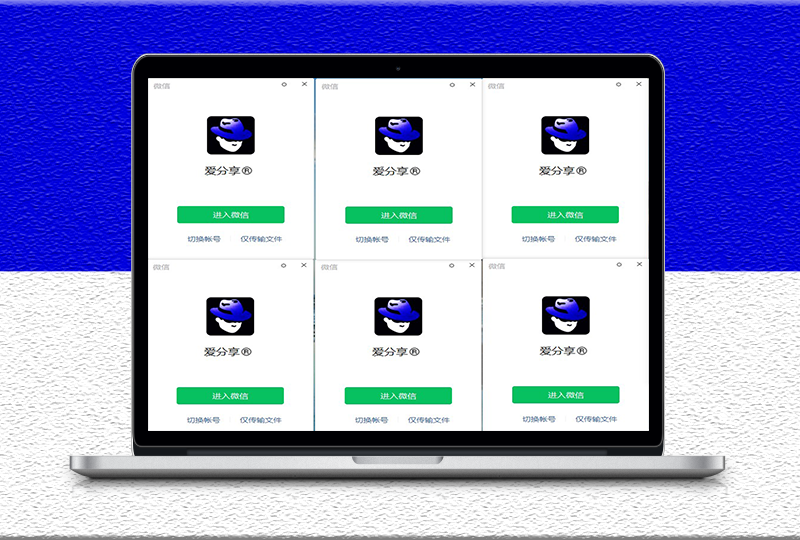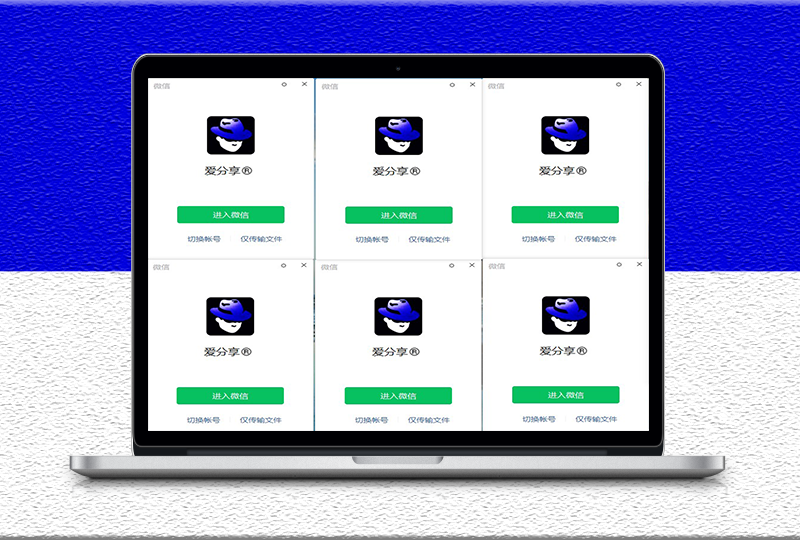




微信多开电脑版界面自定义教程,打造专属工作空间
![图片[1]-微信多开电脑版界面自定义教程,打造专属工作空间-资源网站](https://www.zywz6.com/wp-content/uploads/2025/04/20250506135451207-image.png)
随着科技的发展,人们越来越习惯通过各种应用程序来管理日常生活和工作。尤其是对于经常需要处理多个账户的用户,如企业职员、自由职业者或学生等,他们常常需要使用微信进行沟通、协作和信息管理。单一设备的登录限制往往使得用户无法高效利用这些功能。幸运的是,随着技术的不断进步,我们有了解决这一问题的方案——微信多开电脑版。本文将为您介绍如何通过自定义电脑版的微信来创建一个专属的工作空间,让您能够高效地处理多个账户,提高工作效率。
为什么要使用微信多开电脑版?
让我们明确为什么要使用多开软件。由于每个企业或个人可能都需要同时处理多个账号,例如微信(用于日常通信)、QQ(用于办公通讯)或邮箱(用于接收重要通知),因此,一个能同时登录多个账号的多开工具就显得尤为重要。这不仅可以提高您的工作效率,而且还可以确保您在处理不同任务时不会错过任何消息或文件更新。
微信多开电脑版的基本操作步骤
- 下载并安装:访问可靠的第三方软件下载网站,搜索“微信多开”,找到一款适合您操作系统的多开软件。通常,这些软件会提供官方的微信版本的多开功能。
- 配置多开:按照软件的指引完成首次启动和配置过程。这一步可能包括选择要开启的微信数量、设定密码、以及设置登录方式等。
- 启动多开的微信:打开刚刚安装好的微信多开软件,按照指示启动您需要的微信实例。这可能需要您输入之前保存的微信登录信息或者使用新创建的账户信息。
- 自定义工作区域:一旦所有微信都成功启动,您可以开始根据自己的需求进行界面自定义。比如调整聊天窗口的大小、位置,或是添加特定的标签页来集中管理某个领域的对话。 如何自定义您的工作区域
- 调整布局:您可以自定义微信窗口的大小,以便在不同的屏幕上都能获得最佳的显示效果。此外,还可以通过拖放来调整各个标签页的位置,以便于您快速找到所需应用。
- 添加快捷方式:为了提高效率,您可以为常用的联系人或群聊创建一个独立的快捷方式。这样一来,每当需要与某人交流时,只需点击该快捷方式即可直接打开聊天界面。
- 管理标签页:如果您希望对不同的工作内容进行分类管理,那么您可以通过新建标签页的方式来实现这一点。这样不仅可以让您更好地组织信息,还能让整个工作区域看起来更加整洁有序。 总结 通过上述步骤,您应该已经学会了如何在电脑上使用微信多开来实现高效办公的目的。无论是企业管理者还是自由职业者,都能利用这款工具来优化工作流程,提升工作效率。记住,一个好的工具可以极大地简化您的工作生活,而合理的自定义则能让这个工具真正成为您的得力助手。
就让您的电脑变身成为一个多功能的工作平台吧!
© 版权声明
THE END